WordPress
Jos WordPressista tekee hakuja, huomaa äkkiä, että sillä on kaksi sivustoa. Nämä kaksi ovat wordpress.com
Me keskitymme kurssilla versioon, joka löytyy wordpress.org-sivustolta eli opettelemme itse enemmän sivuston rakentamisesta ja ylläpitämisestä.
Asennus
WordPressin voi asentaa siten, että se toimii vain omalla koneella harjoittelumielessä. Sen voi tehdä sivustolla localwp.com
Jotta WordPress-sivuston saa julkaistua, tarvitaan hosting-palvelu. Tähän ei riitä Github Pages, sillä sitä kautta voi julkaista ainoastaan ns. staattisia verkkosivuja eli sellaisia, joilla ei ole minkänlaista tietokantaa. Meillä koulu tarjoaa mahdollisuuden käyttää C-Panelia kaikkien koulutöiden julkaisuun ja sitä kautta voimme käyttää myös WordPressia.
Ensimmäinen askel on kirjautua tunnuksilla C-Paneliin.
Kirjautumisen jälkeen vasemmassa palkissa on linkki WPTookitiin. Sitä kautta WordPressin voi asentaa. Tässä voi kestää jonkin aikaa.
Huom. Jos/kun joskus haluatte julkaista WordPress-sivun koulun cpanelin ulkopuolella, tarvitsette hosting-palvelun lisäksi oman domain-nimen.
Sivun pitäisi nyt olla julkisessa internetissä osoitteessa (oma tunnus).treok.io.
Aloitus
Kun Wordpress on asennettu, sitä voidaan alkaa säätää. Näkymässä pitäisi olla suunnilleen vastaava osa keskellä.
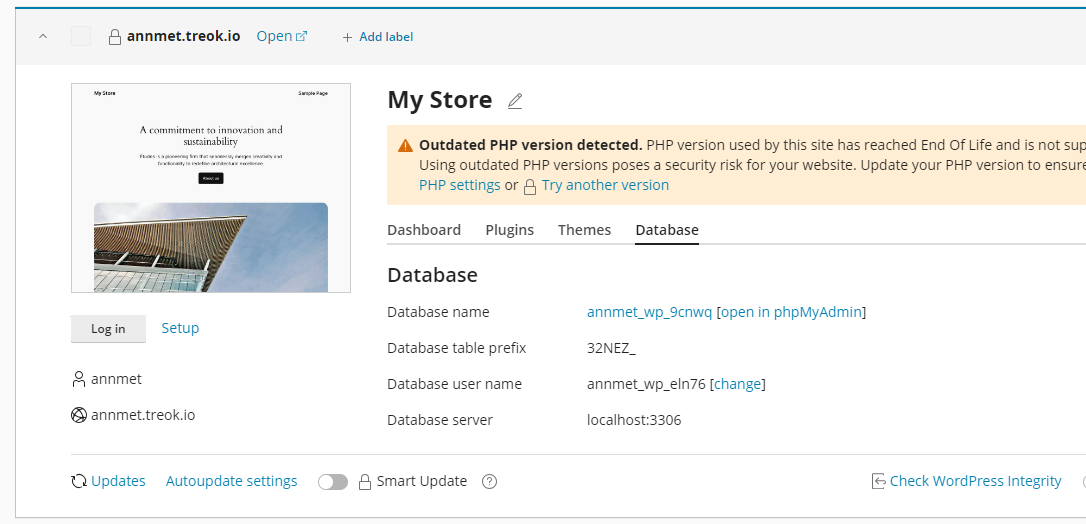
Ensimmäisenä täytyy tarkistaa ja asettaa käyttäjätunnus ja salasana. Se onnistuu linkistä Setup, joka löytyy sivun esikatselukuvan alta. Sieltä näet adminkäyttäjän tunnuksen sekä salasanan. Kirjoita ne jonnekin ylös. Voit myös halutessasi vaihtaa salasanan.
Toinen vaihtoehto on mennä oman sivun kehittämissivulle, joka pitäisi löytyä osoitteesta (oma tunnus).treok.io/wp-admin/index.php tai napista Log in esikatselukuvan alta. Sieltä vasemmasta reunasta löytyy linkki Käyttäjät, mistä voi vaihtaa omat tiedot kohdasta Profiili tai tarkastella kaikkia käyttäjiä tai lisätä käyttäjiä. Profiilista voi myös muun muassa säätää käyttöliittymän väriä jne.